
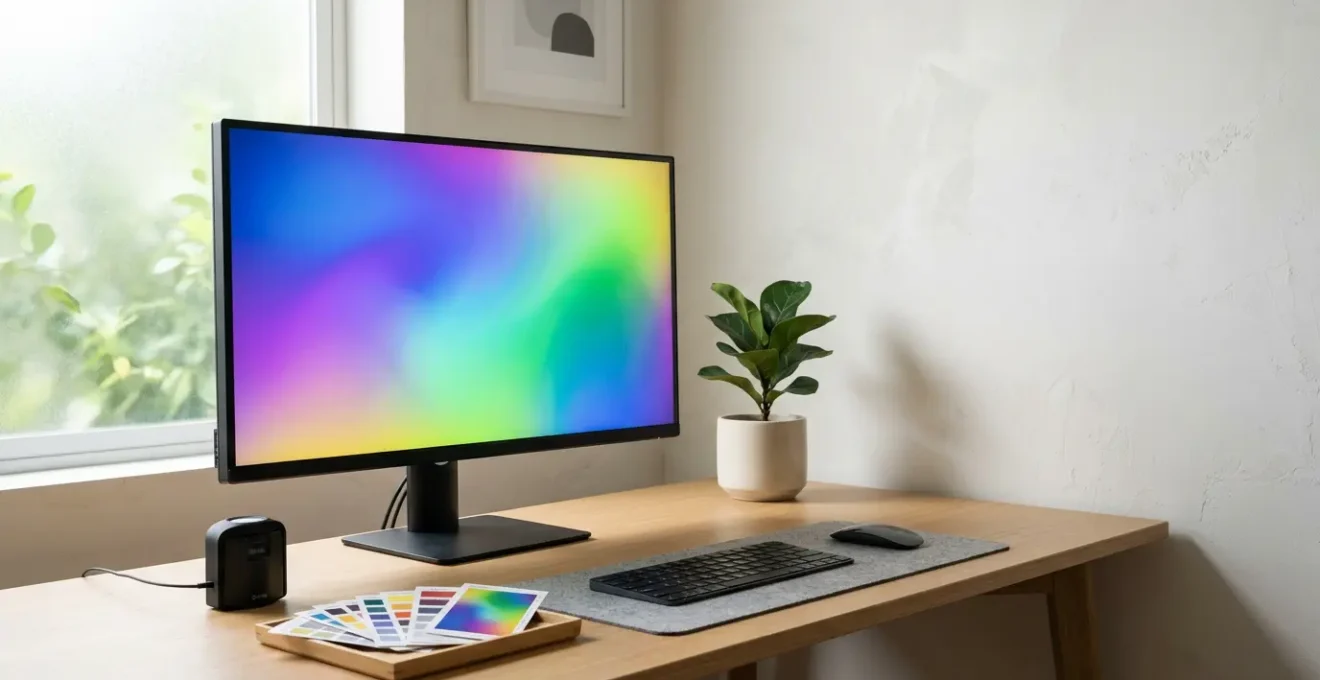
Contrairement à une idée reçue, l’achat d’un écran à gamut large ne suffit pas à garantir la fidélité des couleurs à l’impression. La vraie différence réside dans la maîtrise de la chaîne graphique invisible qui l’entoure.
- Votre environnement de travail (éclairage, reflets) fausse votre perception des couleurs plus que la qualité de votre dalle.
- La fidélité print exige de travailler avec des standards d’imprimerie (point blanc D50), et non des standards web (D65).
- Simuler le comportement physique du papier (engraissement du point, teinte) directement à l’écran via l’épreuvage est l’étape la plus critique.
Recommandation : Concentrez-vous moins sur les spécifications brutes de l’écran et plus sur la mise en place d’un processus de calibration rigoureux et d’un workflow d’épreuvage adapté à vos supports d’impression finaux.
La déception est un sentiment familier pour tout graphiste ou directeur artistique : des heures passées à peaufiner les couleurs d’une création à l’écran, pour finalement recevoir des tirages papier dont les teintes sont ternes, décalées, ou tout simplement fausses. Cette frustration conduit souvent à une course à l’équipement, en pensant qu’un moniteur plus cher, avec un gamut plus large, résoudra magiquement le problème. Les discussions s’orientent alors vers les mérites comparés des écrans Eizo, BenQ ou Asus ProArt, et l’importance d’un espace colorimétrique comme Adobe RGB.
Pourtant, ces considérations matérielles, bien que pertinentes, ne sont que la partie émergée de l’iceberg. Elles occultent une vérité fondamentale : la fidélité colorimétrique n’est pas un produit que l’on achète, mais un processus que l’on construit. La véritable cause des écarts entre l’écran et le papier se niche dans ce que l’on pourrait appeler la « chaîne graphique invisible » : un ensemble de facteurs critiques, allant de la lampe de votre bureau aux algorithmes de votre pilote graphique, que la plupart des professionnels négligent.
Et si la clé n’était pas seulement dans la largeur du gamut de votre écran, mais dans votre capacité à contrôler chaque maillon de cette chaîne ? Cet article va au-delà des conseils d’achat habituels pour décortiquer les points de contrôle techniques et les phénomènes physiques qui conditionnent réellement la correspondance entre ce que vous voyez et ce que vous imprimez. Nous aborderons les réglages impératifs, les pièges contre-intuitifs et les méthodes d’experts pour enfin atteindre une véritable cohérence chromatique.
Pour maîtriser cet enjeu crucial, nous allons explorer en détail les différents aspects techniques qui garantissent la fidélité de vos couleurs, de la calibration de votre matériel à la simulation finale avant impression. Ce guide vous donnera les clés pour construire un environnement de travail fiable et prédictible.
Sommaire : Maîtriser la chaîne colorimétrique pour une impression fidèle
- Pourquoi une sonde de calibration est indispensable même avec un écran haut de gamme ?
- Comment l’éclairage de votre bureau fausse votre perception des couleurs à l’écran ?
- Adobe RGB ou sRGB : quel espace colorimétrique pour travailler des photos destinées à l’impression ?
- Le piège de l’écran trop lumineux qui vous fait imprimer des images trop sombres
- Quelle puissance GPU est réellement nécessaire pour la PAO 2D haute résolution ?
- Pourquoi régler votre écran sur 5000K (D50) est impératif pour juger un travail d’impression ?
- Le phénomène physique qui rend vos photos plus sombres sur papier non couché
- Épreuvage écran : comment simuler un papier mat texturé sur votre moniteur avant d’imprimer ?
Pourquoi une sonde de calibration est indispensable même avec un écran haut de gamme ?
L’un des mythes les plus tenaces est qu’un écran professionnel « arts graphiques » est juste dès sa sortie de boîte. C’est une erreur coûteuse. Chaque dalle d’écran, même au sein d’une même série de production, possède des caractéristiques uniques. De plus, tous les moniteurs subissent une dérive chromatique et une perte de luminance au fil du temps. La calibration d’usine, si elle existe, n’est qu’un point de départ qui ne tient pas compte de votre environnement de travail spécifique (carte graphique, éclairage).
Une sonde de calibration (ou colorimètre) est le seul outil capable de mesurer objectivement les couleurs que votre écran produit réellement. Son rôle est de comparer les couleurs demandées par la carte graphique avec celles affichées par la dalle. À partir de cet écart, le logiciel de calibration génère un profil ICC : un fichier de correction personnalisé qui indique à votre système d’exploitation comment compenser les défauts de votre moniteur pour afficher les couleurs justes. Sans ce profil, vous travaillez à l’aveugle.
texture > atmosphere. »/>
Comme le montre ce processus, la calibration n’est pas une option mais le fondement de toute chaîne graphique fiable. Il est recommandé de recalibrer son écran au minimum une fois par mois pour compenser la dérive naturelle des composants. C’est la seule manière de garantir que la base de votre travail est neutre et standardisée, avant même de penser à la fidélité de l’impression.
Comment l’éclairage de votre bureau fausse votre perception des couleurs à l’écran ?
Votre cerveau est une machine extraordinairement douée pour l’adaptation. Il pratique ce que l’on nomme l’adaptation chromatique : il ajuste en permanence votre perception des couleurs en fonction de la lumière ambiante pour que le blanc vous paraisse toujours blanc. Si vous travaillez sous une ampoule de bureau jaunâtre, votre cerveau va « refroidir » tout ce que vous regardez pour compenser. Résultat : vous percevez les couleurs de votre écran comme plus froides qu’elles ne le sont, vous incitant à ajouter des tons chauds à votre création. À l’impression, sous une lumière neutre, votre image apparaîtra beaucoup trop jaune.
Ce phénomène d’ancrage perceptif est un piège majeur. Pour le neutraliser, l’environnement de travail doit être contrôlé. La première règle est d’éviter les sources de lumière directe sur l’écran et les murs de couleur vive à proximité, qui provoqueraient des reflets colorés. La seconde, plus technique, concerne la qualité de votre éclairage artificiel. La capacité d’une ampoule à restituer fidèlement les couleurs se mesure par l’Indice de Rendu des Couleurs (IRC). Pour un travail graphique critique, il est impératif d’utiliser une source lumineuse de haute qualité. En effet, il est prouvé qu’une ampoule avec un indice de rendu des couleurs (IRC) supérieur à 95 est nécessaire pour ne pas fausser votre jugement.
Investir dans un éclairage normalisé (autour de 5000K, comme nous le verrons plus loin) avec un IRC élevé est aussi important que l’écran lui-même. C’est la condition sine qua non pour que votre perception visuelle soit fiable et ne devienne pas le premier maillon faible de votre chaîne colorimétrique.
Adobe RGB ou sRGB : quel espace colorimétrique pour travailler des photos destinées à l’impression ?
Le choix de l’espace colorimétrique est un point central du flux de travail pour l’impression. Le sRGB est le standard du web ; son gamut (l’ensemble des couleurs qu’il peut représenter) est relativement restreint mais compatible avec la quasi-totalité des écrans et navigateurs. L’Adobe RGB, quant à lui, offre un gamut bien plus large, notamment dans les tons cyans et verts, ce qui lui permet de se rapprocher des couleurs qu’une imprimante professionnelle peut reproduire. Le choix semble donc évident pour le print, mais la réalité est plus nuancée.
Le tableau suivant résume les caractéristiques clés des principaux espaces pour vous aider à y voir plus clair.
| Critère | sRGB | Adobe RGB | ProPhoto RGB |
|---|---|---|---|
| Couverture gamut | Standard web/écran | Idéal pour le print CMJN | Gamut maximal d’archivage |
| Usage recommandé | Web, labos grand public | Impression professionnelle | Post-traitement extrême |
| Profondeur de bits requise | 8 bits suffisant | 16 bits recommandé | 16 bits impératif |
| Risque de banding | Faible | Modéré si mal géré | Élevé si mal géré |
Travailler en Adobe RGB sans une chaîne graphique adaptée est une erreur fréquente. Comme son gamut est plus étendu, si vous travaillez sur des images en 8 bits par couche, les « pas » entre deux couleurs voisines sont plus grands. Cela augmente le risque de banding, ces ruptures de tons disgracieuses dans les dégradés. Pour exploiter sereinement l’Adobe RGB, il est donc fortement recommandé de travailler sur des fichiers en 16 bits par couche, ce qui demande plus de ressources système. En résumé : optez pour Adobe RGB pour vos projets destinés à l’impression professionnelle, mais assurez-vous que tout votre flux de travail (fichiers, logiciels) est configuré en 16 bits pour préserver la finesse des transitions de couleurs.
Le piège de l’écran trop lumineux qui vous fait imprimer des images trop sombres
Par défaut, la plupart des écrans sont réglés avec une luminosité très élevée, optimisée pour un usage bureautique ou multimédia dans un environnement éclairé. Cette forte luminance est un véritable piège pour le travail de l’image. Si votre écran est trop lumineux, vos yeux perçoivent les zones sombres de l’image comme étant bien détaillées et lisibles. Instinctivement, vous allez compenser en assombrissant votre image lors du post-traitement pour qu’elle corresponde à votre perception. Le résultat à l’impression est inévitable : une image bien trop sombre, où les détails dans les ombres sont complètement « bouchés ».
Il est donc crucial d’ajuster la luminance (mesurée en candelas par mètre carré, cd/m²) de votre écran à un niveau adapté au travail d’impression. Alors que la luminosité recommandée pour un usage polyvalent est de 120 cd/m², pour l’épreuvage critique destiné au print, les standards des arts graphiques préconisent une valeur encore plus basse, souvent entre 80 et 100 cd/m². Ce réglage se fait précisément avec une sonde de calibration. Sans sonde, une méthode d’appoint consiste à faire correspondre le blanc de votre écran au blanc du papier que vous utiliserez.
technical accuracy > atmosphere. »/>
Cette technique, bien qu’imparfaite, est un bon début. Voici comment procéder :
- Tenez une feuille de votre papier d’impression vierge à côté de votre écran.
- Affichez un document entièrement blanc sur votre moniteur.
- Dans un environnement lumineux contrôlé, baissez la luminosité de l’écran jusqu’à ce que son blanc corresponde visuellement à celui du papier.
- Le blanc de l’écran ne doit être ni plus éblouissant, ni plus gris que celui du papier.
Ce simple ajustement vous évitera l’une des erreurs les plus communes et coûteuses en impression.
Quelle puissance GPU est réellement nécessaire pour la PAO 2D haute résolution ?
La course à la puissance des cartes graphiques (GPU) est souvent associée au jeu vidéo et à la 3D. Pour la publication assistée par ordinateur (PAO) en 2D, même à haute résolution, les besoins sont différents. Une puissance de calcul brute phénoménale est rarement le facteur limitant. Ce qui prime, c’est la capacité du GPU et de son pilote à maintenir l’intégrité du signal couleur sur toute la chaîne et à gérer une profondeur de couleur élevée.
L’élément clé est la prise en charge d’un affichage en 10 bits par composante de couleur (soit 30 bits au total pour le Rouge, Vert, Bleu). Un affichage standard en 8 bits peut représenter 16,7 millions de couleurs. Un affichage 10 bits, lui, en affiche plus d’un milliard. Comme le souligne le guide d’Art Side of Life, cette profondeur accrue est cruciale :
Une chaîne graphique 10 bits permet d’afficher des dégradés plus fins et d’éviter le ‘banding’
– Art Side of Life, Guide des meilleurs moniteurs pour artistes
Pour bénéficier d’un affichage 10 bits, il faut une chaîne complète compatible : un écran 10 bits (ou 8 bits + FRC), un GPU qui le supporte (la plupart des cartes modernes, y compris les séries professionnelles comme NVIDIA Quadro ou AMD Radeon Pro), un pilote correctement configuré et une application compatible (comme Photoshop). Plus que la puissance brute, c’est la précision de la table de conversion (LUT) qui importe. Les configurations avec calibration matérielle, où la LUT est stockée directement dans le moniteur, offrent une précision supérieure car elles contournent les limitations potentielles de la LUT du GPU.
Pourquoi régler votre écran sur 5000K (D50) est impératif pour juger un travail d’impression ?
Le « point blanc » est la référence de couleur qui est définie comme étant le blanc le plus pur sur un écran. Sa température se mesure en Kelvin (K). La majorité des écrans sont réglés par défaut sur un point blanc de 6500K (D65). C’est le standard pour le web, la vidéo et la plupart des usages numériques. Il produit un blanc neutre, légèrement froid (bleuté).
Cependant, l’industrie de l’imprimerie travaille avec un standard différent. Pour évaluer des épreuves papier dans des conditions normalisées, la température de couleur normalisée pour l’imprimerie est D50 (5000K) selon la norme ISO 3664:2009. Le point blanc D50 est visiblement plus chaud, plus « jaune » que le D65. Si vous validez votre travail sur un écran calibré en D65, vos couleurs vous paraîtront justes. Mais lorsque vous comparerez l’épreuve papier, observée sous une lumière de contrôle D50 (ou même à la lumière du jour, qui est plus proche de D50 que de D65), elle vous semblera beaucoup plus chaude. Vous aurez alors l’impression que l’imprimeur a « raté » ses couleurs.
La solution est de travailler avec deux profils de calibration :
- Un profil D65 pour tout le travail destiné au web et à l’écran.
- Un profil D50 que vous activez spécifiquement lorsque vous faites de l’épreuvage écran (soft proofing) pour un projet destiné à l’impression.
Basculer sur le profil D50 vous permet de voir à l’écran un rendu beaucoup plus proche de ce que vous obtiendrez sur papier sous une lumière normalisée. C’est une étape de simulation cruciale pour anticiper la « chaleur » relative du support papier et éviter les mauvaises surprises.
À retenir
- La calibration avec une sonde est une étape non-négociable pour neutraliser la dérive et les défauts uniques de votre écran.
- Votre environnement est critique : un éclairage non-normalisé (IRC faible, mauvaise température) fausse votre perception des couleurs avant même qu’elles n’atteignent vos yeux.
- La fidélité print passe par l’adoption des standards de l’imprimerie (point blanc D50, épreuvage simulant le papier) et non des standards du web.
Le phénomène physique qui rend vos photos plus sombres sur papier non couché
Avez-vous déjà remarqué que la même image, imprimée avec la même imprimante, apparaît plus sombre et moins contrastée sur un papier mat ou texturé (non couché) que sur un papier brillant (couché) ? Ce n’est pas une erreur de l’imprimeur, mais un phénomène physique inévitable appelé l’engraissement du point (ou « dot gain » en anglais).
Lors de l’impression, l’image est recréée par des milliers de minuscules points d’encre. Sur un papier couché (lisse et scellé), la goutte d’encre reste à la surface, formant un point net et précis. Sur un papier non couché (poreux, comme un papier de création), la fibre du papier absorbe l’encre comme un buvard. La goutte d’encre s’étale, créant un point plus large et aux bords moins définis que prévu. Cette expansion recouvre plus de surface de papier blanc, ce qui augmente la densité globale de la zone et assombrit l’image. Plus le papier est poreux, plus l’engraissement du point est important.
Exemple concret : Impact de l’engraissement du point
L’engraissement du point sur un papier non couché augmente la densité apparente de l’image. Une goutte d’encre qui s’étale davantage sur un support poreux va inévitablement assombrir le rendu final par rapport à un papier couché où elle reste en surface. Les professionnels anticipent ce phénomène en pré-presse : ils compensent en augmentant légèrement la luminosité et en accentuant le micro-contraste de l’image spécifiquement pour ce type de papier, afin que le résultat imprimé corresponde à l’intention initiale.
Ignorer ce phénomène est la garantie d’obtenir des impressions décevantes sur des papiers de création. Il est essentiel de compenser cet assombrissement en amont, lors de la préparation du fichier. Cela implique souvent d’augmenter légèrement la luminosité et le contraste de l’image, et d’utiliser les profils ICC spécifiques au couple imprimante/papier qui intègrent une courbe de compensation pour l’engraissement du point.
Épreuvage écran : comment simuler un papier mat texturé sur votre moniteur avant d’imprimer ?
L’épreuvage écran (ou « soft proofing ») est l’étape ultime de la simulation. C’est le moment où vous utilisez la puissance de votre moniteur calibré et de votre logiciel pour prédire aussi fidèlement que possible le résultat final sur un papier spécifique. Cela va bien au-delà de la simple conversion des couleurs. Un bon épreuvage doit simuler deux caractéristiques physiques du papier : sa propre couleur (le « blanc papier ») et son impact sur le point le plus noir.
Un papier n’est jamais d’un blanc absolu. Il a sa propre teinte, plus ou moins chaude, plus ou moins lumineuse. De même, aucun papier ne peut restituer un noir aussi profond que celui de votre écran. L’épreuvage permet de simuler cette compression de la plage dynamique. En activant la « simulation de la teinte du papier » dans votre logiciel (comme Photoshop), le blanc de votre image deviendra légèrement plus gris ou jaunâtre, correspondant à la teinte réelle du papier cible. Cela réduit le contraste global de l’image à l’écran, vous donnant un aperçu beaucoup plus réaliste du rendu final.
La mise en place de ce processus de vérification est la meilleure assurance contre les tirages ratés. C’est l’aboutissement de tous les efforts de calibration et de standardisation de la chaîne graphique.
Votre plan d’action pour un épreuvage fiable dans Photoshop
- Sélection du profil : Allez dans `Affichage > Format d’épreuve > Personnalisé`. Dans « Périphérique de simulation », choisissez le profil ICC exact correspondant à votre couple imprimante/papier.
- Compensation du noir : Assurez-vous que l’option « Compensation du point noir » est activée. Elle préserve les détails dans les ombres en ajustant le point noir de l’image à celui, moins profond, du papier.
- Simulation du papier : Cochez impérativement la case « Simuler la teinte du papier ». Vous verrez immédiatement l’image devenir moins contrastée et le blanc prendre une teinte. C’est l’aperçu le plus fidèle.
- Analyse des couleurs hors gamut : Activez l’avertissement de gamut (`Affichage > Couleurs non imprimables`) pour visualiser les couleurs de votre image que le périphérique d’impression ne pourra pas reproduire.
- Correction et validation : Ajustez les couleurs hors gamut si nécessaire à l’aide de calques de réglage (comme la correction sélective ou la vibrance) jusqu’à ce que l’aperçu vous convienne.
En appliquant méthodiquement ces points de contrôle, vous transformez votre poste de travail en un environnement prédictible et fiable. La fidélité des couleurs cesse d’être un coup de chance pour devenir le résultat d’un processus maîtrisé. L’étape suivante consiste à intégrer cette rigueur dans chacun de vos projets pour des résultats constants.