
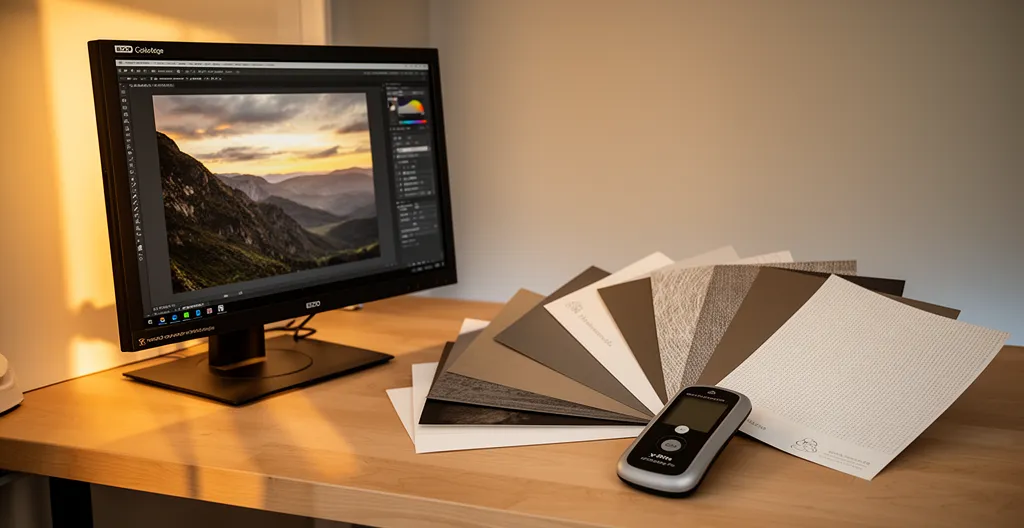
Obtenir une impression fidèle à votre vision n’est pas une question de chance, mais de traduction physique de la lumière émise par l’écran en lumière réfléchie par le papier.
- La clé n’est pas seulement le profil ICC, mais le contrôle de l’ensemble de la chaîne : température de couleur de l’écran (D50), luminance, et surtout, l’environnement lumineux de votre pièce.
- La plus grande source d’erreur est la sous-estimation de l’impact physique du papier : un support mat absorbe la lumière, réduit le contraste et assombrit l’image, un phénomène prévisible et compensable.
Recommandation : Cessez de faire confiance à vos yeux seuls et adoptez une approche scientifique en utilisant l’épreuvage pour simuler non seulement les couleurs, mais aussi la teinte et le point noir du papier final.
Pour tout directeur artistique ou photographe, la déception est un sentiment familier : cette image, si vibrante et contrastée à l’écran, ressort de l’imprimante terne, sombre, comme une pâle copie de l’intention initiale. La réaction instinctive est souvent de blâmer l’imprimeur, le papier, ou de se perdre dans des réglages complexes de saturation et de contraste. Beaucoup pensent qu’il suffit de télécharger le bon profil ICC pour que la magie opère, négligeant des aspects plus fondamentaux comme la gestion des espaces colorimétriques ou l’impact physique de la lumière ambiante.
Pourtant, la véritable cause de cet écart n’est pas logicielle, mais physique et perceptuelle. Un écran produit de la lumière ; un tirage papier la réfléchit. Cette distinction fondamentale change tout. Le soft-proofing, ou épreuvage écran, n’est donc pas un simple outil de prévisualisation. C’est un simulateur. Sa mission est de contraindre un médium actif et lumineux (votre moniteur) à se comporter comme un objet passif et absorbant (le papier mat), en anticipant les pièges de cette traduction : la limitation des couleurs imprimables (gamut), la baisse inévitable du contraste sur papier, et même l’adaptation de votre propre cerveau à la couleur de la lumière.
Cet article n’est pas un simple tutoriel. Il propose une plongée dans la science derrière un épreuvage réussi. Nous allons décortiquer les principes optiques et les mécanismes perceptuels qui régissent la correspondance écran-papier. L’objectif est de vous donner les clés pour non seulement appliquer une procédure, mais surtout pour comprendre le « pourquoi » de chaque réglage, afin de transformer la frustration en maîtrise et de garantir que vos tirages d’art soient enfin le reflet fidèle de votre vision créative.
Pour maîtriser cet art de la prévisualisation, nous explorerons ensemble les piliers d’une chaîne graphique cohérente. Ce guide structuré vous accompagnera pas à pas, des fondements de la calibration aux spécificités de l’impression professionnelle.
Sommaire : La science de l’épreuvage écran pour des tirages parfaits
- Pourquoi régler votre écran sur 5000K (D50) est impératif pour juger un travail d’impression ?
- Comment installer et activer un profil ICC imprimeur pour prévisualiser le résultat final ?
- Sonde externe ou calibrage usine : peut-on faire confiance aux réglages par défaut ?
- Le reflet sur votre dalle qui fausse votre perception du contraste de 30%
- Quand utiliser l’alerte de gamme pour identifier les couleurs « impossibles » à imprimer ?
- Adobe RGB ou sRGB : quel espace colorimétrique pour travailler des photos destinées à l’impression ?
- Le phénomène physique qui rend vos photos plus sombres sur papier non couché
- Impression offset : comment garantir une colorimétrie identique sur 50 000 exemplaires ?
Pourquoi régler votre écran sur 5000K (D50) est impératif pour juger un travail d’impression ?
La plupart des écrans sortent d’usine avec un point blanc réglé sur 6500K (D65) ou plus. Cette lumière, froide et bleutée, est optimisée pour la bureautique et le web, donnant une impression de blancheur éclatante. Cependant, pour juger un travail destiné à l’impression, ce réglage est une source d’erreur majeure. La norme industrielle pour l’évaluation visuelle des épreuves imprimées est basée sur un illuminant simulant la lumière du jour, dont la température est de 5000K (D50). Régler votre écran sur cette valeur n’est donc pas une préférence, mais une nécessité pour créer une condition de comparaison fiable.
Le principe est simple : votre œil et votre cerveau doivent comparer deux objets (l’écran et le futur tirage papier) sous la même source lumineuse. Si votre écran émet une lumière à 6500K et que vous jugez l’épreuve papier sous une lampe de bureau à 4000K, la comparaison est faussée. En calibrant l’écran sur D50, vous vous assurez que le « blanc » de votre moniteur correspond au « blanc » du papier tel qu’il serait vu dans des conditions d’observation normalisées. C’est une démarche cruciale, car selon les normes ISO 3664:2009 et ISO 12646 pour l’évaluation professionnelle des impressions, la cible est bien 5000K.
Au début, un écran réglé sur D50 peut paraître « jaunâtre » ou « terne ». C’est une réaction normale due à un phénomène appelé adaptation chromatique. Votre cerveau s’est habitué à la lumière bleue des écrans non calibrés. Il faut lui laisser quelques heures, voire quelques jours, pour s’adapter à ce nouveau point blanc de référence. Une fois cette adaptation faite, ce sont les écrans non calibrés qui vous sembleront anormalement bleus. Cette étape est le fondement de toute chaîne de gestion des couleurs ; sans elle, tous les efforts ultérieurs sont vains.
Comment installer et activer un profil ICC imprimeur pour prévisualiser le résultat final ?
Un profil ICC (International Color Consortium) est le fichier qui contient la carte d’identité colorimétrique d’un périphérique. Pour l’épreuvage, le profil qui nous intéresse est celui qui décrit le comportement d’un couple imprimante-encre-papier spécifique. Il ne décrit pas votre écran, mais bien le résultat final imprimé. Le télécharger depuis le site de votre laboratoire photo ou du fabricant de papier est la première étape concrète pour bâtir un pont entre votre écran et le tirage.
Installer ce profil sur votre système d’exploitation le rend accessible à vos logiciels de retouche comme Photoshop ou Lightroom. L’activation se fait ensuite dans la fonction d’épreuvage (Soft-Proofing). C’est là que vous demandez au logiciel de cesser d’afficher les couleurs « idéales » de votre fichier et de commencer à simuler les limitations du processus d’impression. C’est une étape de « traduction » où le logiciel utilise les données du profil ICC pour recalculer l’apparence de chaque pixel.
Deux options sont cruciales lors de cette activation. La première, « Simuler la teinte du papier », est indispensable pour les papiers d’art. Elle va simuler la couleur réelle du papier (qui n’est jamais un blanc pur) et réduire le contraste global de l’image, vous donnant une prévisualisation beaucoup plus honnête du rendu final. La seconde est le mode de rendu. La « Colorimétrie relative » avec compensation du point noir est le choix le plus courant, car il préserve au mieux les couleurs qui sont dans le gamut de l’imprimante tout en mappant intelligemment les noirs pour conserver un maximum de détails.
Votre plan d’action pour un épreuvage précis
- Télécharger le profil ICC spécifique au couple imprimante-papier depuis le site du laboratoire ou du fabricant de papier.
- Sur Windows, faire un clic droit sur le fichier .icc et sélectionner ‘Installer le profil’, ou copier dans C:/WINDOWS/system32/spool/drivers/color. Sur Mac, copier le profil dans Macintosh HD/Bibliothèque/ColorSync/Profiles.
- Dans Photoshop, aller dans Affichage > Format d’épreuve > Personnalisé et sélectionner le profil que vous venez d’installer.
- Cocher impérativement la case ‘Simuler la teinte du papier’ pour une prévisualisation réaliste sur papiers mats et texturés.
- Choisir le mode de rendu ‘Colorimétrie relative’ et s’assurer que l’option ‘Compensation du point noir’ est activée pour préserver le contraste.
Sonde externe ou calibrage usine : peut-on faire confiance aux réglages par défaut ?
De nombreux écrans, notamment ceux destinés aux graphistes et photographes, vantent un « calibrage d’usine ». Si cette étape initiale est bien meilleure que l’absence de tout réglage, elle reste insuffisante pour un travail critique. Un calibrage d’usine est effectué dans des conditions de laboratoire idéales et ne prend pas en compte deux facteurs essentiels : le vieillissement de votre écran (les luminophores perdent en intensité et changent de couleur avec le temps) et les spécificités de votre carte graphique.
Faire confiance aux réglages par défaut, même sur un écran haut de gamme, c’est ignorer que la chaîne colorimétrique est un système dynamique. Seule une sonde de calibrage externe (un colorimètre ou un spectrophotomètre) peut mesurer l’état actuel et réel de votre écran et créer un profil de correction sur mesure. Cet outil est l’équivalent d’un accordeur pour un musicien : il garantit que la « note » (la couleur) produite est juste.
Il est également crucial de distinguer le calibrage logiciel du calibrage matériel. La plupart des sondes d’entrée de gamme effectuent un calibrage logiciel : la sonde mesure les erreurs de l’écran et demande à la carte graphique de les compenser. Cette méthode peut entraîner une perte de nuances (banding) dans les dégradés. Le calibrage matériel, disponible sur les écrans professionnels (Eizo, BenQ SW…), permet à la sonde de réécrire directement les tables de conversion internes de l’écran (la 3D LUT), offrant une précision et une fluidité des dégradés bien supérieures.
Le tableau suivant, basé sur les informations fournies par des experts en gestion de la couleur, résume les différences fondamentales entre ces deux approches, démontrant la supériorité du calibrage matériel pour un travail exigeant, comme le montre cette analyse comparative technique.
| Critère | Calibrage Logiciel | Calibrage Matériel |
|---|---|---|
| Méthode | Ajustement via LUT de la carte graphique | Ajustement direct de l’électronique de l’écran (LUT 3D interne) |
| Précision des dégradés | Peut créer des cassures dans les dégradés | Dégradés parfaitement lisses |
| Compatibilité | Tous les écrans | Écrans haut de gamme uniquement (Eizo, BenQ SW) |
| Stabilité | Doit être rechargé au démarrage | Permanent, intégré à l’écran |
Le reflet sur votre dalle qui fausse votre perception du contraste de 30%
Même avec un écran parfaitement calibré, un élément extérieur peut ruiner tous vos efforts : la lumière de votre pièce. Plus précisément, les reflets sur la surface de votre moniteur. Une dalle brillante, bien que séduisante par son contraste apparent, agit comme un miroir. Elle réfléchit les sources lumineuses (fenêtres, lampes) mais aussi les couleurs de votre environnement (un mur coloré, vos vêtements). Ce phénomène a un impact dévastateur sur la perception des tons sombres.
Le noir sur un écran n’est pas une couleur, c’est une absence de lumière. Le moindre reflet vient « remplir » ces zones sombres, diminuant artificiellement le contraste perçu. Vous pensez voir des détails dans les ombres alors qu’ils n’existent que par la grâce d’un reflet parasite. En conséquence, vous risquez de sous-exposer votre image pour compenser, et le tirage papier, lui, sera impitoyablement bouché. Une dalle mate, grâce à son traitement antireflet, diffuse la lumière et minimise ce problème, offrant une perception du contraste beaucoup plus fiable et proche de celle d’un tirage papier.
Le contrôle de l’environnement est donc aussi important que le calibrage. Il est recommandé de travailler dans une pièce aux murs neutres (gris) et en lumière tamisée et contrôlée. De plus, la luminosité idéale d’un écran destiné à l’épreuvage doit être comprise entre 90 et 120 cd/m², une valeur bien plus faible que les réglages par défaut. Cela permet de rapprocher la luminance de l’écran de celle d’un papier éclairé.
Étude de cas : l’impact de l’environnement lumineux
Un photographe professionnel utilisant un écran EIZO CS240 témoigne d’excellents résultats en impression avec les paramètres suivants : luminosité à 95 cd/m² dans un bureau en semi-obscurité, point blanc à 5900K. Il souligne que l’écran paraît initialement jaunâtre après calibration car notre cerveau s’habitue aux écrans trop froids non calibrés, mais que cette configuration donne des tirages fidèles sans déception. Cet exemple concret illustre parfaitement l’importance de contrôler non seulement l’écran, mais aussi son environnement direct pour une perception juste des couleurs et du contraste.
Quand utiliser l’alerte de gamme pour identifier les couleurs « impossibles » à imprimer ?
Le « gamut » est l’ensemble des couleurs qu’un périphérique peut afficher ou reproduire. Le gamut de votre écran (souvent Adobe RGB ou sRGB) est généralement bien plus large que celui d’une imprimante sur papier mat. Cela signifie que votre écran peut afficher des couleurs vives (des bleus saturés, des verts électriques, des magentas intenses) que l’imprimante est physiquement incapable de reproduire. Tenter de les imprimer aboutira à une substitution par la couleur imprimable la plus proche, entraînant une perte de nuances et des aplats disgracieux.
C’est ici qu’intervient l’alerte de gamme (Gamut Warning), un outil essentiel de Photoshop et Lightroom. Lorsque vous activez l’épreuvage écran avec le bon profil ICC, cette fonction va surligner en couleur (généralement en gris) toutes les zones de votre image contenant des couleurs « hors gamut », c’est-à-dire non imprimables. C’est un signal visuel direct vous indiquant où l’imprimante va devoir « tricher » pour reproduire votre image.
L’alerte de gamme ne doit pas être vue comme un problème, mais comme une information stratégique. Elle vous permet d’agir en amont, de manière contrôlée. Plutôt que de laisser le pilote de l’imprimante décider de la conversion, vous pouvez intervenir sélectivement sur ces zones critiques. En utilisant des calques de réglage (Teinte/Saturation, Vibrance), vous pouvez réduire la saturation ou modifier la teinte de ces couleurs spécifiques jusqu’à ce que l’alerte disparaisse. Vous effectuez ainsi une conversion douce et maîtrisée, en préservant les détails et les dégradés que l’imprimante aurait détruits.
Quand une couleur est non imprimable, le pilote cherche la couleur imprimable la plus proche. Le résultat dépend du mode de rendu choisi (perception ou colorimétrie relative)
– Objectif Image Paris, Guide technique sur le softproofing
Voici un flux de travail typique pour gérer ces couleurs problématiques :
- Activer l’alerte de gamut dans Photoshop (Affichage > Couleurs non imprimables) après avoir configuré l’épreuvage.
- Identifier les zones critiques, souvent les ciels très saturés, les fleurs, les vêtements synthétiques ou les néons.
- Créer un masque de sélection basé sur ces zones d’alerte pour n’intervenir que sur elles.
- Appliquer une correction sélective via un calque de réglage Teinte/Saturation.
- Réduire progressivement la saturation ou ajuster la teinte jusqu’à ce que les zones d’alerte disparaissent, tout en surveillant l’impact visuel.
Adobe RGB ou sRGB : quel espace colorimétrique pour travailler des photos destinées à l’impression ?
Le choix de l’espace colorimétrique de travail est une décision stratégique qui doit être prise au début de votre flux de production. Il définit la « boîte » de couleurs dans laquelle vous allez travailler. Le sRGB est le standard du web et des laboratoires grand public. Son gamut est le plus restreint, mais il garantit une certaine cohérence sur la majorité des écrans non calibrés. L’Adobe RGB (1998), quant à lui, offre un gamut environ 30% plus large, notamment dans les verts et les cyans. C’est cet espace qui est recommandé pour tout travail destiné à une impression professionnelle de haute qualité.
Pourquoi ? Parce que les imprimantes jet d’encre modernes, associées à des papiers d’art, peuvent reproduire des couleurs qui se situent en dehors du gamut sRGB, mais à l’intérieur de celui d’Adobe RGB. Travailler en sRGB dès le départ reviendrait à « jeter » des couleurs que votre imprimante aurait pu reproduire. Vous vous priveriez volontairement d’une partie du potentiel de votre matériel. En travaillant en Adobe RGB, vous préservez le maximum d’informations colorimétriques de votre fichier RAW, vous donnant plus de latitude pour la retouche et l’épreuvage.
Cependant, travailler dans un espace plus large exige plus de rigueur. Il est impératif d’utiliser des fichiers avec une profondeur de 16 bits par couche pour éviter les cassures dans les dégradés (postérisation). Il est aussi crucial de toujours embarquer le profil de couleur dans vos fichiers (cocher la case « Incorporer le profil de couleur » à l’enregistrement). Un fichier Adobe RGB visualisé sur une application qui ne gère pas les couleurs (ou qui présume qu’il est en sRGB) apparaîtra terne et désaturé.
Le choix dépend donc de votre destination finale. Pour une diffusion exclusivement web, le sRGB reste la norme de sécurité. Pour une impression d’art, l’Adobe RGB est le standard de qualité, comme le résume cette comparaison des espaces colorimétriques.
| Espace | Gamut | Usage recommandé | Profondeur requise |
|---|---|---|---|
| sRGB | Le plus restreint | Web, labos grand public, écrans standards | 8 bits suffisant |
| Adobe RGB | 30% plus large que sRGB | Impression professionnelle, papiers d’art | 8 ou 16 bits |
| ProPhoto RGB | Le plus large | Workflow expert, archives RAW | 16 bits obligatoire |
Étude de cas : La gestion des espaces couleur chez les labos pro
Le laboratoire PICTO Online, une référence dans le tirage d’art, illustre bien cette problématique. Leur flux de travail accepte les fichiers en Adobe RGB et sRGB, mais leur système est conçu pour détecter la présence d’un profil embarqué. Si un fichier arrive sans profil, il est immédiatement signalé en rouge dans leur interface avec la mention « XXX sans profil ». Cette alerte impose une intervention manuelle d’un technicien pour assigner le bon espace, car une mauvaise interprétation pourrait conduire à un tirage aux couleurs complètement faussées. Cela démontre l’importance capitale d’embarquer systématiquement le profil dans vos fichiers.
Le phénomène physique qui rend vos photos plus sombres sur papier non couché
C’est l’une des sources de déception les plus courantes : une photo parfaitement exposée à l’écran devient sombre et manque de « peps » une fois imprimée sur un papier mat ou un Fine Art texturé. Ce n’est pas une erreur de l’imprimante, mais un phénomène physique inévitable appelé gain de point (dot gain) et une limitation de la densité maximale des noirs (Dmax).
Sur un papier non couché (mat, coton, bambou…), la surface est poreuse. Lorsque la goutte d’encre est déposée, elle n’est pas seulement posée en surface mais est absorbée par les fibres du papier, un peu comme une goutte d’eau sur un buvard. Cette absorption capillaire fait que le point d’encre s’étale et devient plus large que prévu. La multiplication de ce phénomène sur des millions de points entraîne un assombrissement général des tons moyens et des ombres. L’image devient plus dense, plus sombre.
De plus, ces papiers absorbent la lumière au lieu de la réfléchir de manière spéculaire comme un papier brillant. Le noir le plus profond que l’on puisse obtenir est donc moins dense. Alors qu’un papier brillant peut atteindre une Dmax de 2.2 ou plus, les papiers mats ne dépassent généralement pas une densité de noir (Dmax) de 1.8. Le contraste global de l’image est donc intrinsèquement plus faible. Le soft-proofing, en activant « Simuler la teinte du papier », est précisément conçu pour prévisualiser cette double dégradation : l’assombrissement et la perte de contraste.
Heureusement, ce phénomène est prévisible et peut être compensé. En visualisant l’épreuve à l’écran, vous pouvez appliquer des corrections ciblées pour contrebalancer l’effet du papier :
- Augmenter la luminosité des tons moyens : une légère courbe en S inversée ou une augmentation de la luminosité peut redonner de l’air à votre image.
- Rehausser les trois-quarts de tons : c’est souvent dans ces zones que la perte de détails est la plus visible. Une courbe précise peut les déboucher.
- Éviter les noirs purs : sur papier mat, un noir à 0,0,0 n’apporte rien de plus qu’un gris très foncé (ex: 15,15,15) mais risque de saturer le papier en encre.
- Travailler le micro-contraste : pour compenser la perte de contraste global, un travail sur la clarté ou le micro-contraste peut redonner du modelé et de la texture à l’image.
À retenir
- L’épreuvage est une simulation physique : vous forcez un écran lumineux à imiter un objet qui réfléchit la lumière.
- La calibration (Sonde + D50 + 90-120cd/m²) et le contrôle de l’environnement lumineux sont des prérequis non négociables.
- Le choix du papier est le facteur le plus impactant : un papier mat réduira toujours le contraste (Dmax plus faible) et assombrira les tons (gain de point).
Impression offset : comment garantir une colorimétrie identique sur 50 000 exemplaires ?
Si l’épreuvage pour un tirage d’art unique est exigeant, garantir la cohérence des couleurs sur des milliers d’exemplaires en impression offset relève d’une discipline industrielle. Pour un directeur artistique travaillant sur un catalogue de luxe, un livre d’art ou une campagne d’affichage, la prévisibilité est reine. Ici, les profils ICC utilisés ne sont plus ceux d’une imprimante de bureau, mais des standards internationaux qui décrivent le comportement d’une presse offset sur un type de papier donné (couché ou non couché).
Le profil le plus courant en Europe pour le papier couché est le « PSO coated v3 » (basé sur la norme FOGRA51). Pour le non couché, c’est le « PSO uncoated v3 » (FOGRA52). Utiliser ces profils pour l’épreuvage écran est la seule manière de simuler ce qu’une presse industrielle pourra reproduire. L’un des paramètres les plus critiques en offset est le taux d’encrage maximal ou TAC (Total Area Coverage). Il représente la somme des pourcentages des quatre couleurs CMJN. Un TAC trop élevé sature le papier d’encre, provoquant des problèmes de séchage, de maculage et des noirs bouchés.
Généralement, en impression offset, le Total Area Coverage ne doit pas dépasser 300% pour un papier couché. Votre profil d’épreuvage et vos réglages de conversion CMJN dans Photoshop doivent impérativement respecter cette limite. L’épreuvage vous permet de visualiser les zones qui dépassent ce taux et de les corriger en amont.
Étude de cas : la migration vers les standards PSO v3
Depuis 2015, l’industrie de l’impression a migré vers les profils PSO v3, conformes à la norme ISO 12647-2:2013. Des acteurs majeurs comme Onlineprinters témoignent d’une amélioration significative de la prédictibilité et de la qualité de la reproduction des couleurs, en particulier sur papier non couché. Ces nouveaux profils prennent mieux en compte les azurants optiques présents dans les papiers modernes et les nouvelles conditions d’éclairage standardisées (D50). Pour un DA, travailler avec ces profils à jour est l’assurance de parler le même langage colorimétrique que l’imprimeur, réduisant drastiquement les risques de mauvaise surprise sur de grands tirages.
La maîtrise de ces standards industriels transforme le processus d’impression de masse d’un pari hasardeux en une science prédictible. C’est la garantie d’une fidélité colorimétrique du premier au cinquante millième exemplaire.
En appliquant ces principes scientifiques, de la calibration de votre environnement à la compensation des effets physiques du papier, vous transformez l’épreuvage écran en un puissant outil de prédiction. Mettre en œuvre cette méthodologie est l’étape décisive pour assurer que chaque tirage soit le reflet exact de votre intention artistique.
Questions fréquentes sur l’épreuvage écran pour l’impression
Pourquoi mon impression est-elle systématiquement plus sombre que mon écran ?
Ce problème courant a deux causes principales. Premièrement, votre écran est probablement trop lumineux par défaut. Une luminosité de 90-120 cd/m² est recommandée pour l’impression, alors que beaucoup d’écrans dépassent 250 cd/m². Deuxièmement, si vous imprimez sur un papier mat ou non couché, le phénomène de « gain de point » (l’encre est absorbée et s’étale) assombrit naturellement les tons moyens. L’épreuvage avec simulation de la teinte du papier est conçu pour prévisualiser et compenser cet effet.
Faut-il vraiment une sonde de calibrage ou puis-je le faire à l’œil ?
Tenter de calibrer un écran à l’œil est illusoire. Notre perception des couleurs est subjective et s’adapte constamment à l’environnement. Seul un instrument de mesure objectif comme une sonde (colorimètre) peut garantir que votre écran affiche les couleurs selon des standards précis (comme le point blanc D50). C’est un investissement indispensable pour tout professionnel sérieux au sujet de la couleur.
Dois-je convertir mes images en CMJN avant de les envoyer à l’imprimeur ?
Pour l’impression jet d’encre (tirages d’art), la réponse est presque toujours non. Il est préférable de laisser vos fichiers en RVB (Adobe RGB de préférence) avec le profil incorporé. Le pilote de l’imprimante ou le RIP (Raster Image Processor) du laboratoire effectuera une conversion bien plus qualitative vers son propre espace couleur. Pour l’impression offset, en revanche, la conversion en CMJN (avec le bon profil, ex: PSO coated v3) est souvent une exigence de l’imprimeur et doit être faite par vos soins.